
Báo cáo PDF là bản tóm tắt người khác chọn giúp bạn. Tài khoản Google Ads mới là bản gốc. Bài này hướng dẫn chủ doanh nghiệp cách xem báo cáo Google Ads trực tiếp và đọc những con số quan trọng nhất trong khoảng 5 phút. Ảnh lấy từ tài khoản thật của trung tâm giúp việc trong bài 1, chụp ngay khi chiến dịch vừa bật nên nhiều cột còn bằng 0. Tên tài khoản, mã tài khoản và email đã được che.
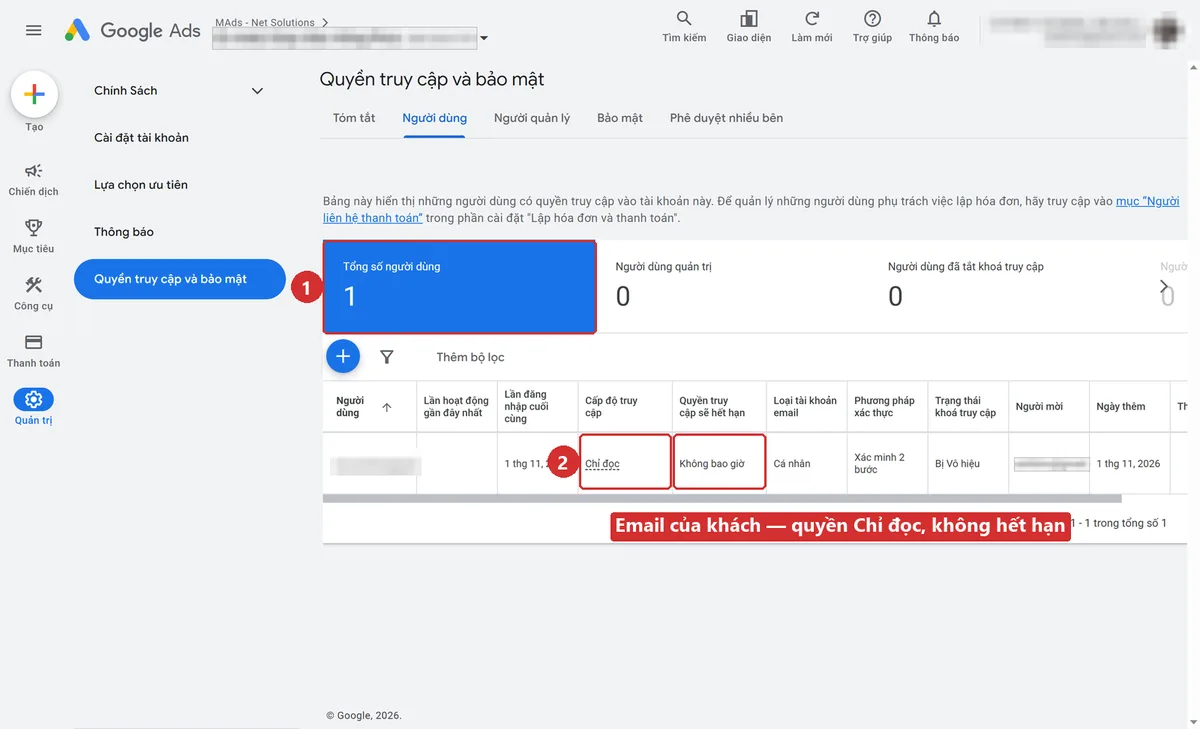
Quyền Chỉ đọc là đủ, và an toàn: bạn xem được mọi số liệu nhưng không sửa, không bật, không tắt được gì. Không cần lo bấm nhầm.
Bước 1 — Nhận lời mời và vào đúng tài khoản
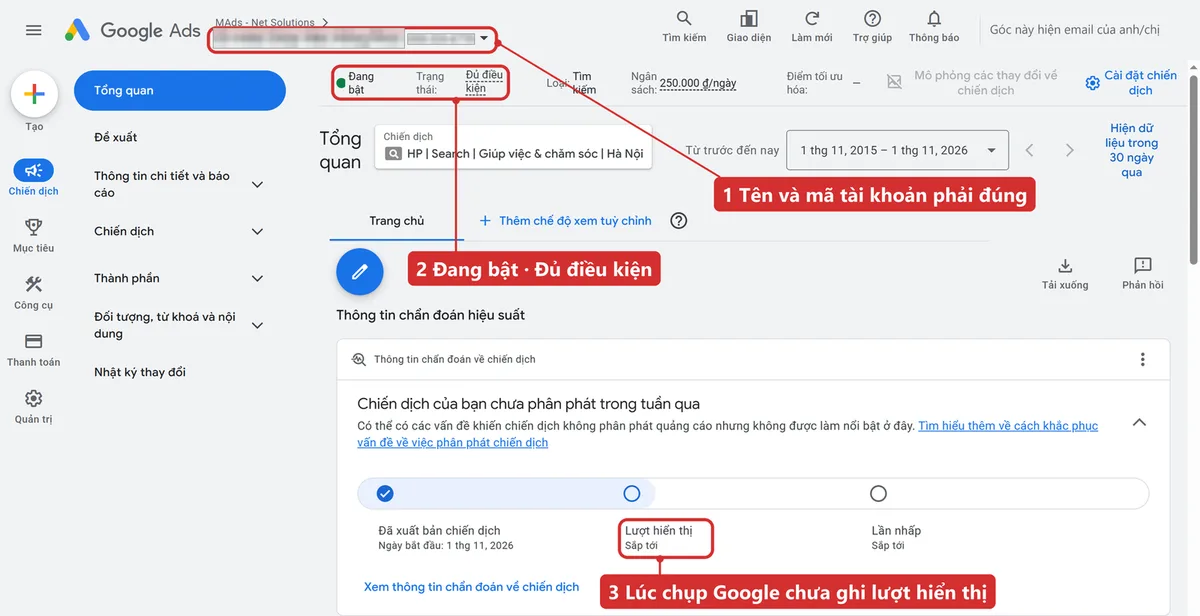
Đơn vị chạy quảng cáo gửi lời mời tới email của bạn. Mở thư mời từ Google Ads, bấm chấp nhận, đăng nhập bằng đúng email đó tại ads.google.com. Ở góc trên bên trái, kiểm tra tên và mã tài khoản (dạng 123-456-7890) khớp với tài khoản đơn vị chạy báo cho bạn.
Bước 2 — Chọn đúng khoảng ngày
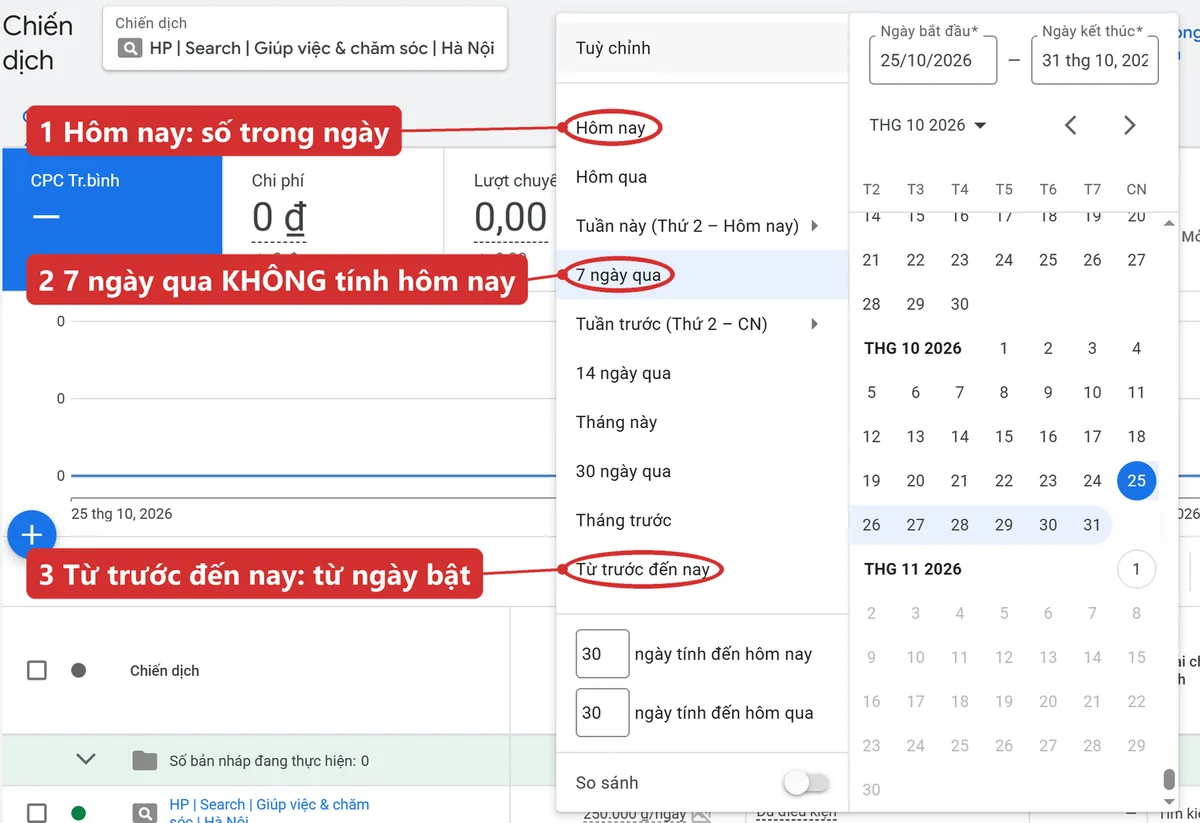
Mọi con số đều phụ thuộc vào khoảng ngày ở góc trên bên phải. Lưu ý: «7 ngày qua» không tính hôm nay. Muốn xem trong ngày, chọn «Hôm nay». Muốn xem từ lúc bắt đầu chạy, chọn «Từ trước đến nay».
Bước 3 — Đọc bảng chiến dịch
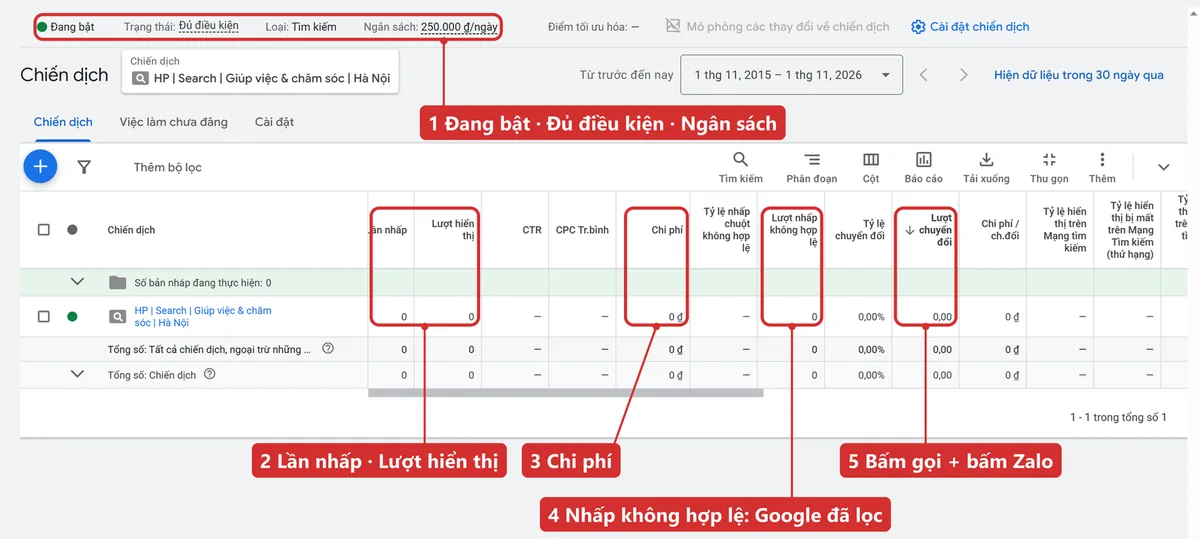
Vào Chiến dịch. Mỗi dòng là một chiến dịch, các cột cần xem:
- Lần nhấp, Lượt hiển thị: bao nhiêu người thấy quảng cáo và bao nhiêu người bấm vào.
- Chi phí: số tiền thật Google tính, khớp với hoá đơn.
- Lượt nhấp không hợp lệ: những lượt Google tự lọc và không tính tiền. Nếu cột này chưa hiện, bấm Cột để thêm.
- Lượt chuyển đổi: số lần bấm gọi, bấm Zalo được đo. Đối chiếu với số cuộc gọi bạn nhận thật (bước 8).
Bước 4 — Xem người ta thật sự gõ gì
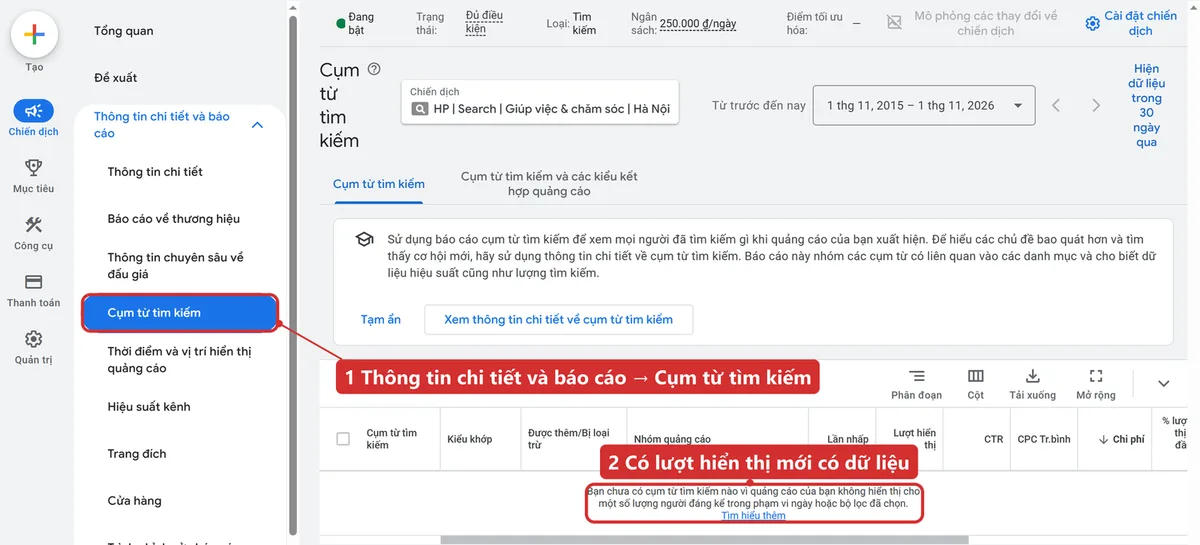
Vào Thông tin chi tiết và báo cáo → Cụm từ tìm kiếm. Đây là những gì người dùng thật gõ trước khi bấm vào quảng cáo của bạn. Nếu thấy những cụm như «tìm việc», «xin việc», tên tỉnh khác, hoặc dịch vụ bạn không làm, hãy hỏi đơn vị chạy đã thêm vào danh sách phủ định chưa.
Bước 5 — Kiểm tra chuyển đổi đang đếm cái gì
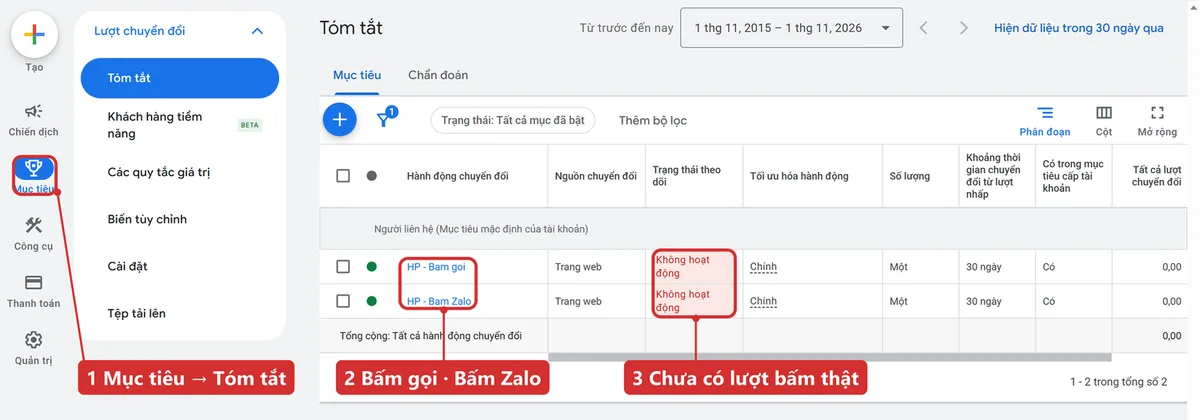
Vào Mục tiêu → Tóm tắt. Tên hành động chuyển đổi cho biết cái gì đang được đếm. Ở tài khoản này chỉ có hai hành động là Bấm gọi và Bấm Zalo, không đếm lượt tải trang hay lượt xem trang. Nếu tài khoản của bạn có hành động tên chung chung, hãy hỏi nó được đếm khi nào.
Bước 6 — Lịch chạy và khu vực
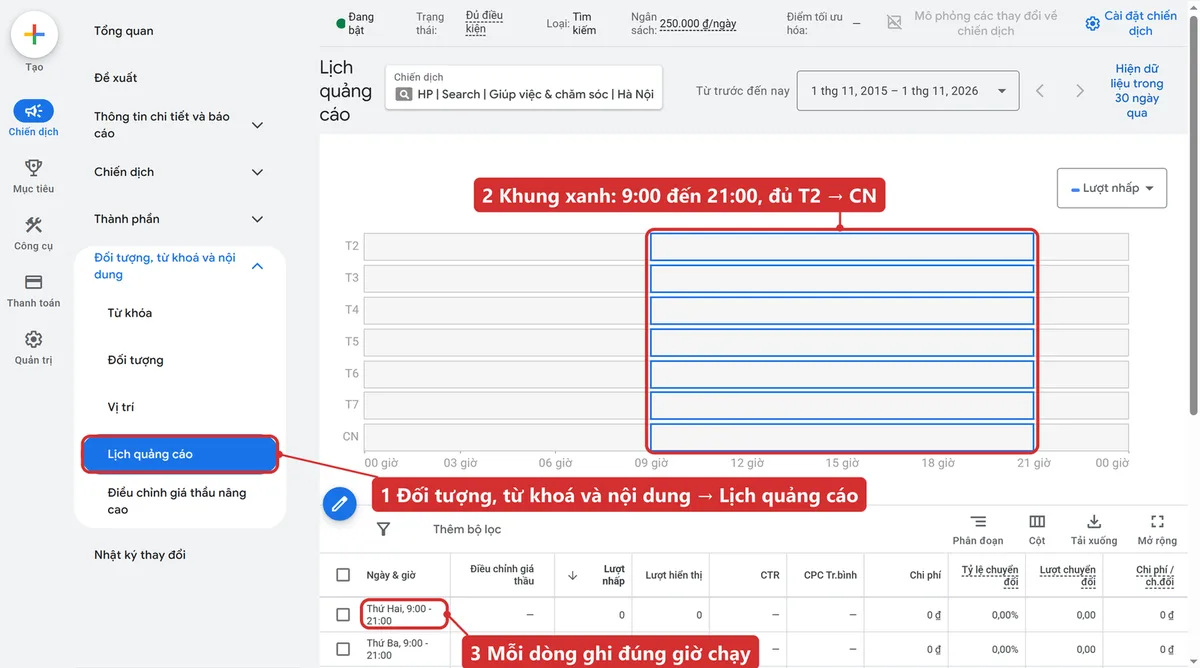
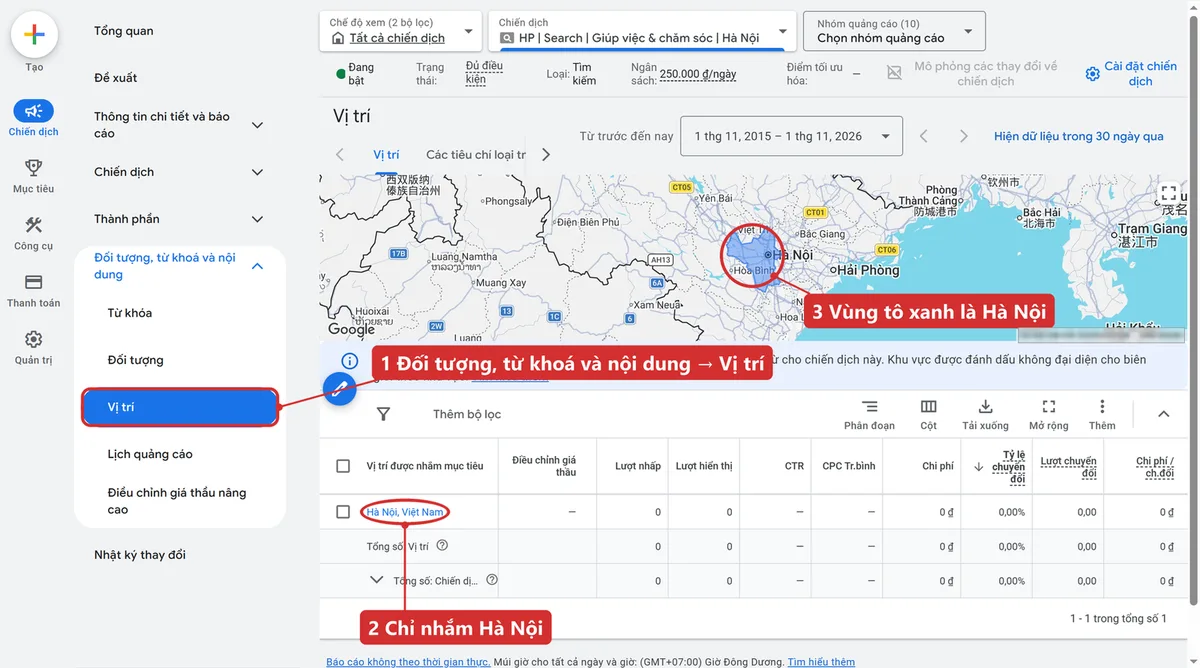
Đối tượng, từ khoá và nội dung → Lịch quảng cáo: khung xanh là giờ quảng cáo được chạy. Vị trí: vùng tô xanh là nơi quảng cáo hiển thị. Hai mục này phải khớp giờ bạn có người nghe máy và khu vực bạn nhận khách.
Bước 7 — Nhật ký thay đổi: ai đổi gì, lúc nào
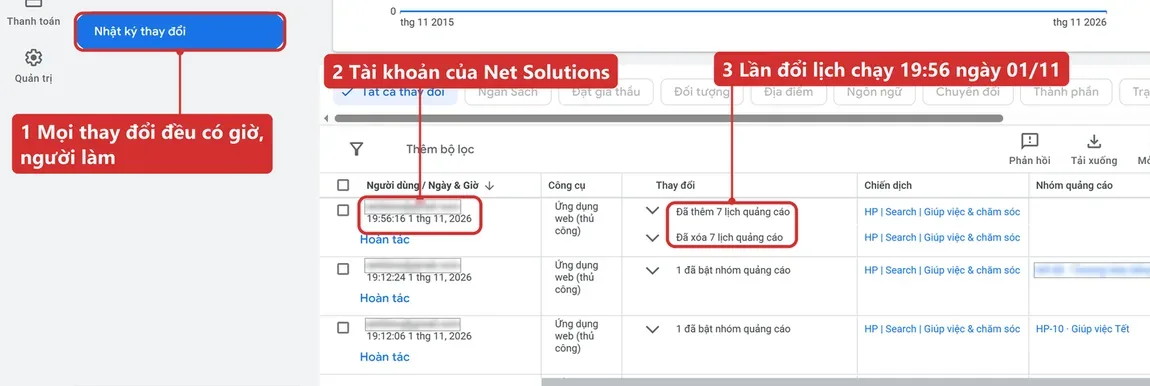
Mục Nhật ký thay đổi ghi lại mọi chỉnh sửa trên tài khoản: giờ, người làm, đổi từ gì sang gì. Đây là chỗ để kiểm tra đơn vị chạy có thật sự làm những việc trong báo cáo hay không. Mỗi dòng còn có nút Hoàn tác.
Bước 8 — Đối chiếu với sổ khách thật mỗi tuần
Mỗi tuần, so số chuyển đổi Google ghi với số cuộc gọi và tin Zalo bạn nhận thật từ quảng cáo. Hai con số không bao giờ khớp tuyệt đối (có người bấm gọi rồi không gọi, có người gọi lại lần hai), nhưng nếu chênh lệch lớn thì cần hỏi đơn vị chạy. Đây chính là việc trung tâm giúp việc trong bài 1 đã không làm được, vì không có tài khoản để so.
Mẹo nhỏ
- Cài ứng dụng Google Ads trên điện thoại, đăng nhập bằng email đã được mời. Mọi số ở trên đều xem được trên ứng dụng.
- Số trong ngày có thể cập nhật trễ. Muốn so sánh, hãy dùng số của ngày hôm qua trở về trước.
- Nếu đơn vị chạy không cấp được quyền Chỉ đọc, hãy hỏi lý do bằng văn bản.
- Chi 1,5 triệu mỗi ngày cho Google Ads mà không được xem tài khoản: câu chuyện của một trung tâm giúp việc ở Hà Nội
- Phí chạy quảng cáo tính theo % ngân sách: vì sao phí rẻ hơn mà tổng tiền lại cao hơn
- Từ kế hoạch đến bật chiến dịch Google Ads: công khai từ khoá và cài đặt của một ca thật
- Hướng dẫn tự xem báo cáo Google Ads trực tiếp: 8 bước, không cần chờ ai gửi PDF (bài đang đọc)
- Tiết kiệm ngân sách Google Ads có bằng chứng: 6 việc và số liệu thật từ các tài khoản chúng tôi đang quản lý
Cần xem lại tài khoản Google Ads đang chạy?
Hoặc muốn có một kế hoạch có số trước khi chi tiền: gọi hoặc nhắn Zalo 0906.207.001. Chúng tôi xem tài khoản cùng bạn, chỉ ra chỗ đang tốn tiền và nói rõ nên giữ gì, bỏ gì. Xem thêm dịch vụ quảng cáo Google Ads và bảng giá dịch vụ.