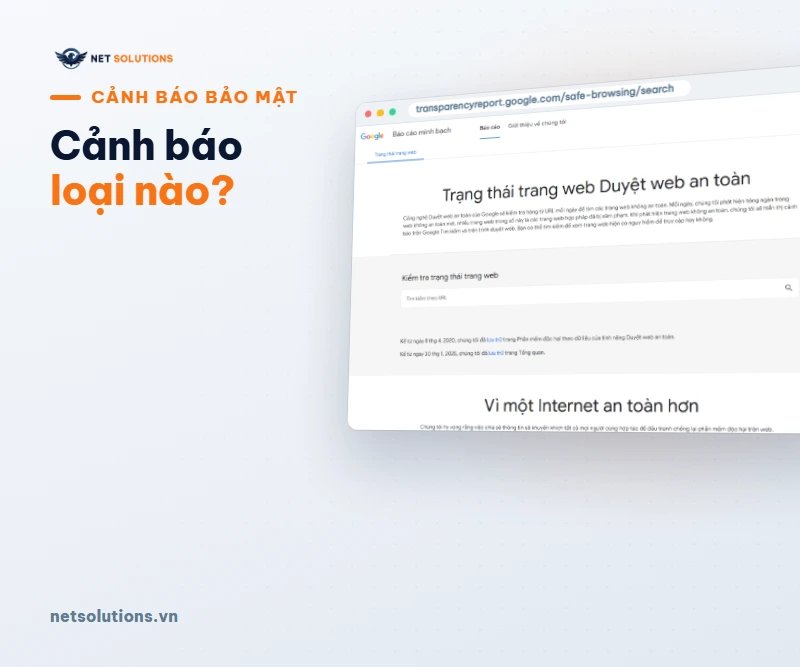
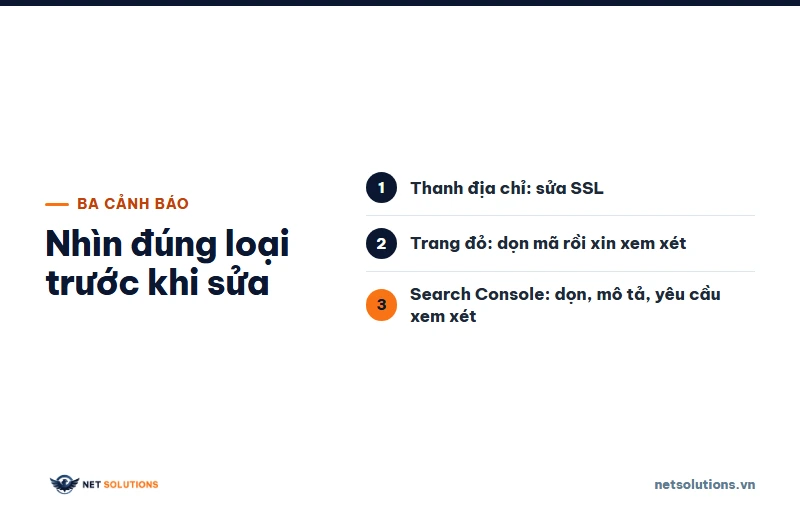
“Không an toàn” là ba cảnh báo khác nhau, và cách xử lý khác hẳn nhau. Chữ “Không bảo mật” trên thanh địa chỉ là lỗi SSL hoặc HTTP, thường sửa được trong ngày. Trang đỏ hoặc mục “Vấn đề bảo mật” trong Search Console nghĩa là Google nghi site nhiễm mã độc: dọn sạch rồi xin xem xét, Google trả lời sau khoảng 1 ngày (lừa đảo), vài ngày (mã độc) đến vài tuần (nội dung rác). SSL của netsolutions.vn chỉ sống 90 ngày nên cần canh hạn.
Bạn đang thấy cảnh báo nào? Nhìn vị trí của nó trước
Cùng một câu “website không an toàn” nhưng nằm ở ba chỗ khác nhau. Xác định đúng chỗ là bước duy nhất không được bỏ qua.
| Bạn thấy ở đâu | Nghĩa là gì | Nguyên nhân thường gặp | Ai sửa |
|---|---|---|---|
| Thanh địa chỉ Chrome ghi “Không bảo mật” | Kết nối tới site chưa được mã hoá đúng | Chưa cài SSL · SSL hết hạn · sai tên miền · ảnh hoặc script tải qua HTTP | Chủ site hoặc đơn vị hosting, trong ngày |
| Trang đỏ toàn màn hình, nút quay lại | Google nghi site có phần mềm độc hại hoặc lừa đảo | Site bị chèn mã, bị chuyển hướng, có trang giả | Cần dọn sạch rồi xin xem xét, vài ngày |
| Search Console có mục “Vấn đề bảo mật” | Google đã ghi nhận vấn đề trên site của bạn | Nội dung bị hack, phần mềm độc hại hoặc không mong muốn, lừa đảo | Dọn sạch, mô tả đã sửa gì, bấm yêu cầu xem xét |
Tổng hợp từ tài liệu Google và quy trình rà bảo mật của Net Solutions, kiểm 22/10/2026.
Loại thứ nhất là lỗi cấu hình. Hai loại còn lại nói rằng Google đã thấy điều gì đó trên site của bạn.
Loại 1: “Không bảo mật” trên Chrome thường là lỗi SSL, chưa chắc là bị hack
Theo tài liệu của đội Chrome, trình duyệt hiện “Không bảo mật” với trang HTTP có ô nhập mật khẩu hoặc số thẻ. Trang HTTP bình thường cũng bị đánh dấu, và nhiều người dùng thấy chữ này là rời đi. Ba nguyên nhân phổ biến là chưa cài SSL, SSL đã hết hạn và nội dung hỗn hợp.
Cách kiểm trong một phút: bấm vào biểu tượng bên trái thanh địa chỉ, chọn thông tin chứng chỉ, đọc ngày hết hạn và tên miền được cấp. Nếu chứng chỉ còn hạn mà vẫn báo, mở Console của trình duyệt (phím F12) và tìm dòng “mixed content”. Đó là ảnh, font hoặc script đang tải bằng địa chỉ bắt đầu bằng http:// trong một trang https://.
Cách sửa: cài hoặc gia hạn chứng chỉ, bật chuyển hướng toàn site từ HTTP sang HTTPS, rồi đổi mọi địa chỉ http:// trong nội dung, theme và cấu hình sang https://. Chrome cũng nêu rõ: đặt một khung HTTPS bên trong trang HTTP là chưa đủ, trang gốc phải là HTTPS.
Ví dụ có số. Chứng chỉ SSL của netsolutions.vn có hiệu lực từ 03/09/2026 đến 02/12/2026, tức 90 ngày, chạy giao thức TLS 1.3 (chúng tôi đo bằng thư viện chuẩn của Python ngày 09/10/2026). Tính đến 22/10/2026, chứng chỉ còn 41 ngày. Chứng chỉ miễn phí thường ngắn hạn như vậy, nên phải bật gia hạn tự động và có người nhận email nhắc hạn. Nhiều site hết hạn chỉ vì email nhắc gửi về một hộp thư không ai đọc.
Loại này không liên quan tới mã độc. Nếu chữ “Không bảo mật” biến mất sau khi sửa, bạn đã xong. Hosting của chúng tôi có SSL miễn phí ở mọi gói, xem bảng giá hosting ở mục cuối bài.
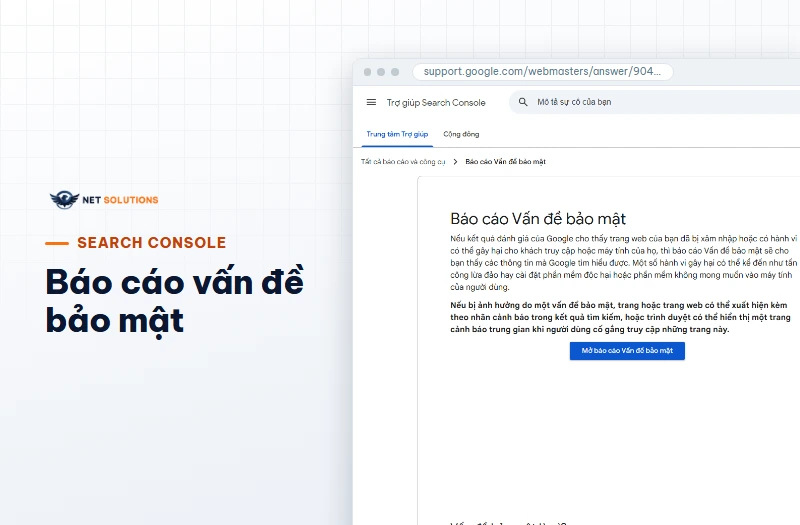
Loại 2: trang đỏ nghĩa là Google nghi site có mã độc hoặc lừa đảo
Đây là cảnh báo nghiêm trọng nhất, vì người truy cập bị chặn trước khi thấy nội dung. Tài liệu Google về nội dung bị hack mô tả bốn kiểu quen thuộc: chèn mã JavaScript, chèn thêm trang mới, sửa trang cũ bằng liên kết hoặc chữ ẩn, và chuyển hướng người dùng sang trang khác. Gần như luôn có một lỗ hổng cho phép kẻ khác ghi vào site của bạn.
Việc nên làm trong 15 phút đầu:
- Chụp màn hình cảnh báo và ghi lại giờ. Đừng xoá bài hay plugin lạ vội, vì đó là dấu vết cho biết kẻ tấn công vào bằng đường nào.
- Đổi mật khẩu quản trị, hosting, FTP và cơ sở dữ liệu từ một máy sạch. Hướng dẫn từng bước nằm ở bài đổi mật khẩu quản trị website.
- Xem danh sách tài khoản quản trị. Tài khoản bạn không tạo là dấu hiệu rõ nhất.
- Làm theo quy trình dọn trong bài WordPress bị chèn mã độc, cách xử lý. Bài này không chép lại các bước đó.
Trong lúc dọn, hãy so trang bằng ba cách: đăng nhập, cửa sổ ẩn danh chưa đăng nhập, và trên điện thoại bằng 4G. Nếu ba nơi hiện ba nội dung khác nhau, mã độc đang chọn người xem. Lúc đó đừng kết luận “site đã sạch” chỉ vì bạn không thấy gì.
Loại 3: mục Vấn đề bảo mật trong Search Console cho biết Google gọi tên vấn đề là gì
Trong Search Console, vào mục Bảo mật và hành động thủ công rồi chọn Vấn đề bảo mật. Nếu tài khoản của bạn đang để giao diện tiếng Anh, tên các mục này là Security & Manual Actions và Security issues. Chọn đúng website (property) ở góc trên bên trái trước, vì báo cáo chỉ hiện vấn đề của property đang chọn. Theo tài liệu web.dev về yêu cầu xem xét, vấn đề được chia thành ba nhóm: trang web bị hack, phần mềm độc hại hoặc không mong muốn, và lừa đảo hoặc kỹ thuật xã hội. Mỗi nhóm có danh sách URL bị ảnh hưởng. Hãy dùng danh sách này làm phạm vi dọn.
Khi site đã sạch, bấm nút yêu cầu xem xét và mô tả cụ thể bạn đã sửa gì: xoá nội dung rác, cập nhật plugin lỗi, vá lỗ hổng, đổi mật khẩu. Mô tả mơ hồ như “đã xử lý xong” là cách dễ bị trả lại nhất.
| Nhóm vấn đề | Google xem xét trong khoảng | Điều cần nhớ |
|---|---|---|
| Lừa đảo | Khoảng một ngày | Gỡ trang giả, đổi mật khẩu, kiểm tài khoản lạ |
| Phần mềm độc hại | Vài ngày | Dọn mọi tệp và đoạn mã, không chỉ trang bị báo |
| Nội dung bị hack (thường là spam) | Có thể vài tuần | Xoá hết trang rác, gửi mô tả rõ ràng |
Nguồn: web.dev, “Gửi yêu cầu xem xét” (web.dev/articles/request-a-review), đọc ngày 22/10/2026. Đây là khoảng thời gian tham khảo, không phải cam kết.
Chúng tôi viết “có thể” vì Google không hứa ngày cụ thể. Gửi yêu cầu khi site chưa sạch chỉ làm mất thời gian, vì bạn phải chờ kết quả rồi gửi lại.
Sau khi dọn xong và bấm gửi yêu cầu, chuyện gì xảy ra
Web.dev nêu các mốc sau, đọc lại ngày 22/10/2026:
- Trước khi gửi: xác minh quyền sở hữu trong Search Console, khắc phục hành vi phá hoại, vá lỗ hổng, đưa bản sạch trở lại và để Googlebot thu thập được các trang.
- Phần mềm độc hại: Google phản hồi trong mục Thông báo của Search Console khi xem xét xong.
- Nếu trang được xác định là sạch: cảnh báo trên trình duyệt và kết quả tìm kiếm bị xoá trong vòng 72 giờ.
- Nếu bị từ chối: báo cáo Vấn đề bảo mật có thể hiện thêm mẫu URL bị nhiễm và cảnh báo vẫn còn. Hãy rà lại toàn site rồi mới gửi lần nữa.
Nghĩa là sau khi dọn, bạn không cần chờ Google tự phát hiện. Cứ gửi yêu cầu có mô tả rõ, rồi theo dõi hộp Thông báo thay vì gửi lặp lại.
Email cảnh báo từ Search Console: đọc thế nào, thật hay giả
Nhận email nói website bị hack thì việc đầu tiên không phải bấm vào email. Hãy mở Search Console bằng cách tự gõ địa chỉ, rồi đối chiếu những gì email nói với hai nơi: chuông Thông báo (Message center) và báo cáo Vấn đề bảo mật. Email chỉ là tin nhắn báo có chuyện. Bằng chứng nằm trong Search Console.
Google nói gì về email. Trang trợ giúp báo cáo Vấn đề bảo mật nêu hai lúc có email: khi Google nhận yêu cầu xem xét và khi xem xét xong (đọc ngày 28/10/2026). Với hành động thủ công, Google báo trong báo cáo Hành động thủ công và trong Message center. Vì vậy, một email báo “đã nhận yêu cầu” chưa có nghĩa cảnh báo đã được gỡ. Hãy chờ email kết quả.
Đọc nội dung email theo tên nhóm vấn đề. Các tên dưới đây là tên Google dùng trong báo cáo Vấn đề bảo mật. Hãy tìm đúng tên đó trong báo cáo, mở rộng mô tả để xem danh sách URL mẫu và ngày Google phát hiện lần đầu.
| Tên nhóm trong báo cáo | Hiểu nôm na | Việc đầu tiên |
|---|---|---|
| Code injection (chèn mã) | Có đoạn mã lạ nằm trong tệp của site | Giữ nguyên dấu vết, đổi mật khẩu, rà tệp sửa gần đây |
| Content injection (chèn nội dung) | Trang hoặc nội dung lạ, thường là spam, mọc lên trên site | Lập danh sách URL lạ, tìm lối vào trước khi xoá |
| URL injection (chèn URL) | Site sinh ra các địa chỉ spam bạn không tạo | Đối chiếu danh sách URL mẫu với sơ đồ site |
| Malware (phần mềm độc hại) | Trang có mã hại người truy cập | Dọn mọi tệp nhiễm, không chỉ trang bị báo |
| Deceptive pages (trang lừa đảo) | Có trang giả mạo để lấy thông tin | Gỡ trang giả, đổi mật khẩu, kiểm tài khoản lạ |
Tên nhóm theo trang trợ giúp Search Console “Báo cáo Vấn đề bảo mật” (support.google.com/webmasters/answer/9044101), đọc ngày 28/10/2026. Cột giữa và cột phải là cách diễn đạt của Net Solutions.
Ba dấu hiệu email đáng ngờ. Chúng tôi không tìm thấy trang Google nào hướng dẫn nhận diện email giả, nên ba quy tắc sau là của Net Solutions, không phải khuyến nghị chính thức:
- Email có liên kết hoặc tệp đính kèm “để xem lỗi” hay “để sửa ngay”. Đừng bấm, hãy tự mở Search Console.
- Email báo lỗi nhưng Message center và Vấn đề bảo mật đều trống. Có thể là email giả, hoặc vấn đề chưa được ghi nhận.
- Email đòi mật khẩu, thanh toán hay cài phần mềm. Báo cáo của Search Console không cần những thứ này.
Email báo có chủ sở hữu mới thì sao? Đây là loại email dễ bị bỏ qua. Theo trang trợ giúp “Tôi không nhận ra chủ sở hữu mới” của Google, Search Console báo cho mọi chủ sở hữu đã xác minh mỗi khi có thêm một chủ sở hữu. Nếu bạn không nhận ra người đó, hãy thử email hỏi họ. Không ai trả lời, hoặc bạn là chủ duy nhất và không thêm ai, thì Google nói rõ site có thể đã bị hack.
Các bước Google nêu: gỡ người dùng lạ, rồi vào Verified owners xoá mọi mã xác minh của họ, ví dụ tệp HTML trên site. Google nhấn mạnh xoá mã xác minh chỉ là giải pháp tạm thời, vì lỗ hổng cho phép đặt tệp đó vẫn còn. Sucuri (2015) mô tả một biến thể: tệp xác minh không tồn tại thật, mà quy tắc .htaccess sinh nội dung xác minh khi Google hỏi. Vì vậy nếu không thấy tệp google….html lạ, hãy mở luôn .htaccess. Bài của Sucuri đã cũ, nên coi đây là gợi ý để kiểm, không phải mô tả chắc chắn về mọi vụ hiện nay.
Một lưu ý cũng từ tài liệu cũ (web.dev, 2015): thông báo lừa đảo có thể không hiện gì trong Vấn đề bảo mật, nên hãy xem cả hộp Thông báo. Cũng theo tài liệu này, đừng xoá thông báo lừa đảo cho tới khi dọn xong toàn bộ.
Google biết trước bạn, vì mã độc hay giấu mình với chủ site
Nhiều đoạn mã chỉ hiện với khách vãng lai hoặc khách đến từ Google. Chủ site đăng nhập vào quản trị thì thấy mọi thứ bình thường. Vì vậy, chờ cảnh báo từ Google là cách phát hiện chậm nhất.
Ca thật từ quy trình rà bảo mật của chúng tôi. Một site khách bị chiếm quyền ghi liên tục 20 ngày, từ 21/08 đến 09/09/2026. Không cổng canh nào của chúng tôi báo động. Lý do đo được có ba: cổng chỉ canh các trang đích quảng cáo đã khai, còn trang chủ thì bị sửa mà không ai canh; kẻ tấn công ghi lùi ngày 6 bài mồi về năm 2020 nên danh sách xếp theo ngày không thấy; và không ai đếm số tài khoản quản trị, trong khi site có 47 quản trị viên giả. Bài học là canh trang chủ và đếm tài khoản quản trị, đừng chờ cảnh báo.
Ba việc tự canh, làm một lần:
- Mở Search Console, bật nhận email thông báo và kiểm tra mục Vấn đề bảo mật mỗi tuần.
- Đặt nhắc ngày hết hạn SSL trước 14 ngày, gửi về hộp thư có người đọc.
- Đếm tài khoản quản trị mỗi tháng và đọc lại cột “ngày sửa” của bài viết, không chỉ cột “ngày đăng”.
Nếu bạn chưa rõ việc canh định kỳ này nằm ở đâu, bài bảo trì website là gì giải thích bảo trì gồm những việc nào.
Cảnh báo làm mất khách ngay, và có thể chặn cả quảng cáo
Người truy cập bị chặn thì họ không đọc được bài, không gọi, không điền biểu mẫu. Mất khách xảy ra trước khi thứ hạng kịp đổi. Chúng tôi không nêu phần trăm sụt giảm vì mỗi site mỗi khác. Hãy đo bằng Search Console và Google Analytics của chính bạn.
Với quảng cáo, chính sách Google Ads “Sử dụng mạng quảng cáo sai cách” có một dòng cấm “quảng bá nội dung có chứa phần mềm độc hại”. Nếu trang đích của bạn dính mã độc, quảng cáo trỏ tới trang đó có thể bị từ chối, và tiền vẫn chạy ở các nhóm khác. Nếu quảng cáo của bạn đột ngột ngừng hiển thị, hãy đọc thêm Google Ads không hiển thị: nguyên nhân và cách xử lý, rồi kiểm tra cả trang đích.
Tự làm hay thuê: SSL tự làm được, tệp lạ thì không nên
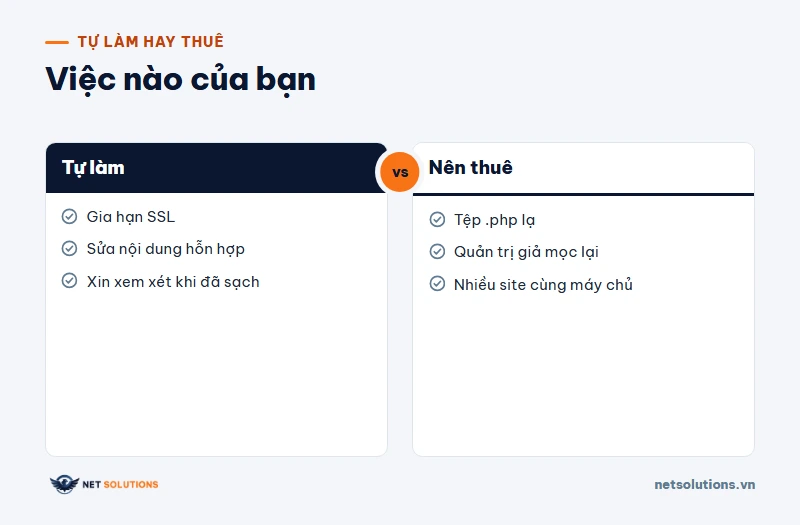
| Tình huống | Tự làm | Nên thuê |
|---|---|---|
| SSL hết hạn hoặc chưa cài | Có, hoặc nhờ hosting | Khi không có quyền vào hosting |
| Nội dung hỗn hợp (ảnh, script tải qua HTTP) | Có, nếu biết sửa theme và nội dung | Khi nằm trong mã theme hoặc plugin |
| Bấm xin xem xét khi đã sạch | Có | Khi không chắc đã sạch |
Tệp .php lạ trong thư mục tải lên |
Không | Có |
| Tài khoản quản trị giả mọc lại sau khi xoá | Không | Có |
| Nhiều site cùng một máy chủ cùng bị | Không | Có |
| Đang chạy quảng cáo về site | Chỉ khi đã sạch | Có, vì mỗi ngày chờ là mất tiền |
Net Solutions không làm gì ở đây? Chúng tôi không xử lý được khi không có quyền vào hosting hoặc máy chủ của site, vì dọn mã độc là việc sửa ở cấp tệp. Chúng tôi cũng không hứa ngày Google gỡ cảnh báo, vì quyết định đó là của Google.
Net Solutions hỗ trợ phần nào
Hosting của chúng tôi có SSL miễn phí ở mọi gói. Giá chưa VAT, thanh toán tối thiểu 12 tháng, đọc ngày 09/10/2026 trên bảng giá hosting:
| Gói | Giá mỗi tháng | Tính cho 12 tháng |
|---|---|---|
| SPEED | 100.000đ | 1.200.000đ |
| PRO | 150.000đ | 1.800.000đ |
| PRO+ | 200.000đ | 2.400.000đ |
Giá chưa VAT. Nguồn: trang bảng giá hosting netsolutions.vn, đọc ngày 09/10/2026.
Gói chăm sóc website có ba mức: C1 1.500.000đ, C2 2.500.000đ, C3 3.500.000đ mỗi tháng, đã gồm quét bảo mật và sao lưu. Nếu site của bạn đang ở đơn vị khác, chúng tôi vẫn nhận, miễn là có quyền truy cập để làm việc.
Câu hỏi thường gặp
Chrome báo “Không bảo mật” có phải website bị hack không? Thường là chưa. Dòng chữ này gần như luôn là lỗi SSL hoặc HTTP: chưa cài chứng chỉ, chứng chỉ hết hạn hoặc có nội dung tải qua HTTP. Trang đỏ chặn truy cập mới là dấu hiệu Google nghi có mã độc hoặc lừa đảo. Hai tình huống này cần cách xử lý rất khác nhau.
Bao lâu thì Google gỡ cảnh báo? Theo web.dev, Google có thể xem xét trong khoảng một ngày với lừa đảo, vài ngày với phần mềm độc hại và vài tuần với nội dung bị hack. Nếu Google xác định site đã sạch, web.dev nói cảnh báo trên trình duyệt và kết quả tìm kiếm được xoá trong vòng 72 giờ sau khi xem xét xong. Đó là mốc tham khảo, không phải cam kết. Thời gian thật phụ thuộc vào việc site đã sạch hay chưa và mô tả bạn gửi.
Tôi đã cài SSL mà vẫn báo thì sao? Ba nguyên nhân hay gặp là nội dung hỗn hợp (ảnh hoặc script tải qua HTTP), chứng chỉ cấp sai tên miền và chứng chỉ đã hết hạn. Mở Console của trình duyệt bằng F12 sẽ chỉ ra tệp nào còn tải bằng HTTP.
Làm sao biết site đang bị Google gắn cảnh báo? Vào Search Console, mục Bảo mật và hành động thủ công, chọn Vấn đề bảo mật. Nếu mục này trống, Google chưa ghi nhận vấn đề. Bạn nên bật email thông báo của Search Console để không phải mở mỗi ngày.
Cảnh báo có làm website tụt hạng không? Chúng tôi không có con số chung để nêu, vì mỗi site mỗi khác. Điều chắc chắn là người truy cập bị chặn sẽ không vào được. Hãy so lượt hiển thị và lượt nhấp trong Search Console trước và sau ngày xuất hiện cảnh báo.
Có nên bấm yêu cầu xem xét ngay không? Chỉ khi bạn đã dọn sạch thật và có thể mô tả đã sửa gì. Gửi khi site còn mã độc thì bị từ chối, bạn mất thêm thời gian chờ. Nếu chưa chắc, hãy nhờ người rà lại trước khi gửi.
Nhận email Search Console báo bị hack nhưng website vẫn vào bình thường, có sao không? Có thể có. Mã độc hay chỉ hiện với khách vãng lai, nên chủ site đăng nhập thấy bình thường. Đừng bỏ qua email, hãy mở Search Console bằng cách tự gõ địa chỉ, xem Vấn đề bảo mật và Message center. Nếu cả hai đều trống thì nghi email giả, nhưng vẫn nên đổi mật khẩu quản trị cho chắc.
Email báo Google đã nhận yêu cầu xem xét có phải cảnh báo đã được gỡ không? Chưa. Theo trang trợ giúp của Google, bạn nhận một email khi Google nhận yêu cầu và một email nữa khi xem xét xong. Trong lúc chờ, đừng gửi lại yêu cầu khi yêu cầu trước chưa có kết quả cuối cùng.
Nếu bạn đang thấy một trong ba cảnh báo trên và chưa biết là loại nào, gọi 0906.207.001 hoặc nhắn Zalo cùng số. Chúng tôi sẽ xem cùng bạn và nói thẳng phần nào bạn tự làm được.
Cập nhật 30/10/2026 bởi Công ty TNHH Net Solutions.