
Thiết kế website bằng Google Sites làm được trong thời gian ngắn, không mất phí dựng, và đủ dùng cho trang giới thiệu, trang sự kiện hay trang nội bộ. Công cụ này không có giỏ hàng, không có blog và rất ít tuỳ chọn SEO, nên chưa hợp với doanh nghiệp cần bán hàng hoặc lên hạng tìm kiếm. Bài dưới đây dẫn từng bước dựng site, chỉ rõ giới hạn và lúc nên chuyển sang website riêng. Xem thêm: Hướng dẫn thiết kế web bằng.
- Google Sites hợp với trang giới thiệu nhỏ, tài liệu nội bộ và trang sự kiện ngắn ngày.
- Dựng site gồm các việc: tạo site, chọn chủ đề, viết nội dung, tạo menu, xuất bản.
- SEO trên Google Sites chỉ làm được phần cơ bản: tên trang, đường dẫn, chữ và ảnh.
- Cần bán hàng, viết blog đều đặn hay đo chuyển đổi thì nên làm website riêng.
1. Google Sites hợp với những trường hợp nào?
Google Sites là công cụ dựng trang web của Google, chạy ngay trên trình duyệt và đăng nhập bằng tài khoản Google là dùng được. Bạn kéo thả khối chữ, ảnh, nút bấm, nhúng thêm tài liệu từ Google Docs, Sheets, Slides, biểu mẫu Google Forms, bản đồ hay video YouTube rồi xuất bản.
Ưu điểm là đơn giản và không tốn tiền dựng. Nhược điểm là bạn gần như không can thiệp được vào phần kỹ thuật phía sau. Vì thế công cụ này đứng vững ở ba nhóm việc dưới đây.
- Trang giới thiệu nhỏ: câu lạc bộ, lớp học, đồ án, hồ sơ năng lực cá nhân.
- Trang thông tin nội bộ: quy trình, tài liệu hướng dẫn nhân viên, lịch làm việc chia sẻ trong công ty.
- Trang tạm cho sự kiện: cần lên nhanh, dùng ngắn hạn và bỏ đi không tiếc.
Doanh nghiệp cần khách tìm thấy mình trên Google, hoặc muốn bán hàng qua website, sẽ gặp trần của công cụ khá sớm. Hai phần về SEO và về lựa chọn giữa các nền tảng ở cuối bài nói rõ trần đó nằm ở đâu.
2. Cần chuẩn bị gì trước khi dựng site?
Phần lớn thời gian mất ở khâu soạn nội dung chứ không phải khâu kéo thả. Ngồi viết ra giấy trước thì dựng site chỉ còn là chép vào khung.
- Mục tiêu một câu: người vào trang cần làm gì, gọi điện, điền biểu mẫu hay đọc tài liệu.
- Sơ đồ trang: một trang chủ cộng vài trang con, mỗi trang một việc.
- Nội dung: chữ đã viết xong, ảnh đủ nét, logo nền trong suốt.
- Tài khoản chủ site: dùng tài khoản chung của đơn vị, không dùng tài khoản cá nhân của một nhân viên.
3. Các bước thiết kế website bằng Google Sites
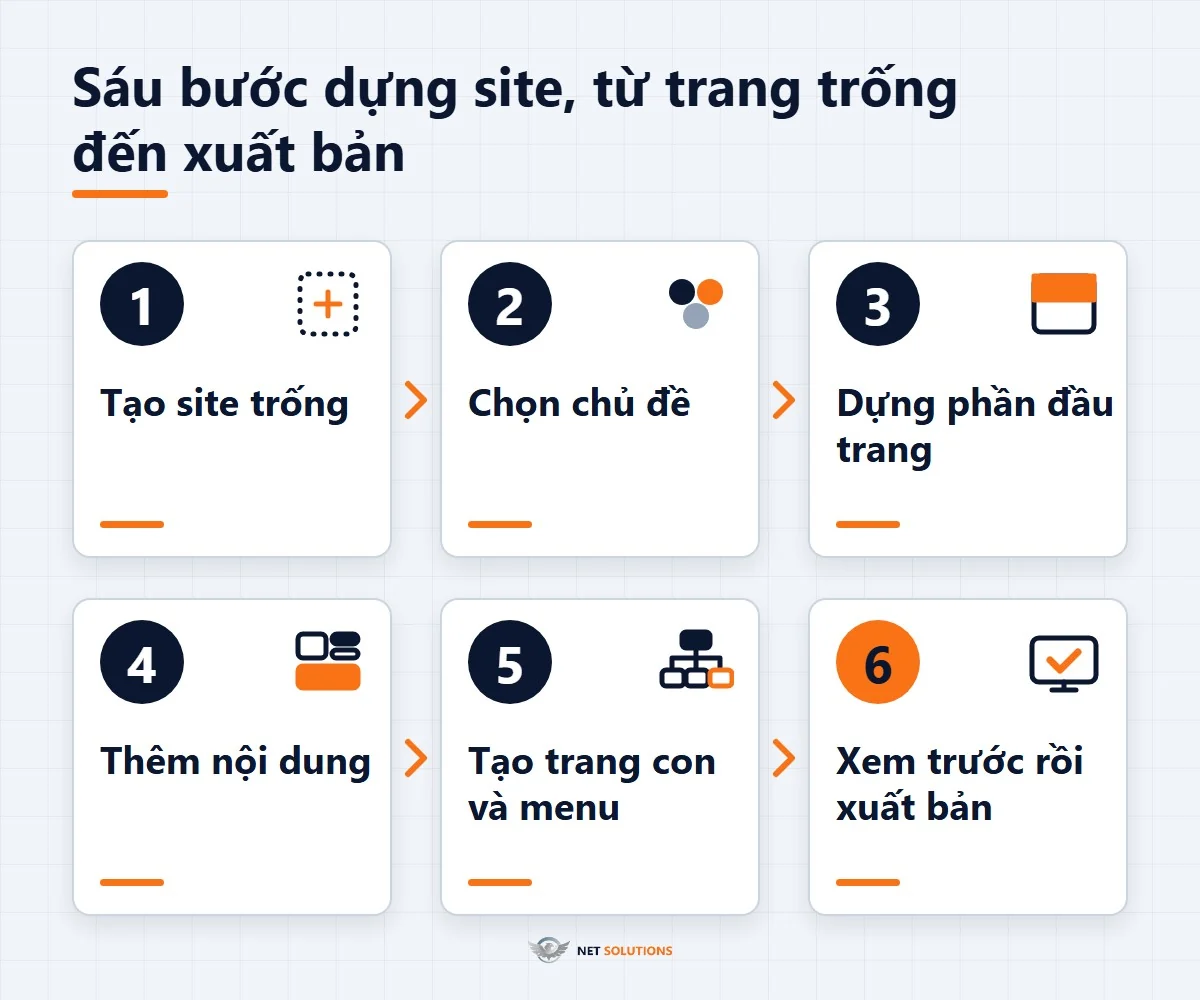
Hướng dẫn thiết kế web bằng Google Sites dưới đây áp dụng cho bản Google Sites hiện hành. Tên nút có thể khác một chút tuỳ ngôn ngữ giao diện của tài khoản bạn.
- Tạo site trống: vào Google Sites bằng tài khoản Google, chọn mẫu trống hoặc một mẫu có sẵn, rồi đặt tên cho site và cho trang đầu tiên.
- Chọn chủ đề: mỗi chủ đề đi kèm kiểu chữ và bảng màu. Hãy chọn bảng màu gần với logo của bạn để các trang đồng bộ.
- Dựng phần đầu trang: chọn kiểu đầu trang (ảnh bìa, biểu ngữ hoặc chỉ tiêu đề), viết tiêu đề trang bằng cụm người đọc dễ hiểu.
- Thêm nội dung: trong thanh công cụ bên phải, chèn khối chữ, ảnh, nút, bảng nội dung, rồi nhúng biểu mẫu hay tài liệu từ Google Drive khi cần.
- Tạo trang con và menu: thêm trang mới ở thẻ Trang, kéo thả để sắp thứ tự. Menu điều hướng tự dựng theo cây trang bạn sắp.
- Xem trước rồi xuất bản: xem ở khổ máy tính, máy tính bảng, điện thoại, sửa lỗi hiển thị, sau đó bấm Xuất bản và chọn địa chỉ cho site.
Địa chỉ mặc định của site nằm dưới miền của Google. Muốn dùng tên miền riêng, bạn đăng ký tên miền ở nhà cung cấp rồi gắn vào trong phần cài đặt xuất bản. Việc này nên làm sớm, lý do nằm ở phần nói về lúc chuyển sang website riêng.
4. Làm sao để trang Google Sites nhìn gọn và dễ đọc?
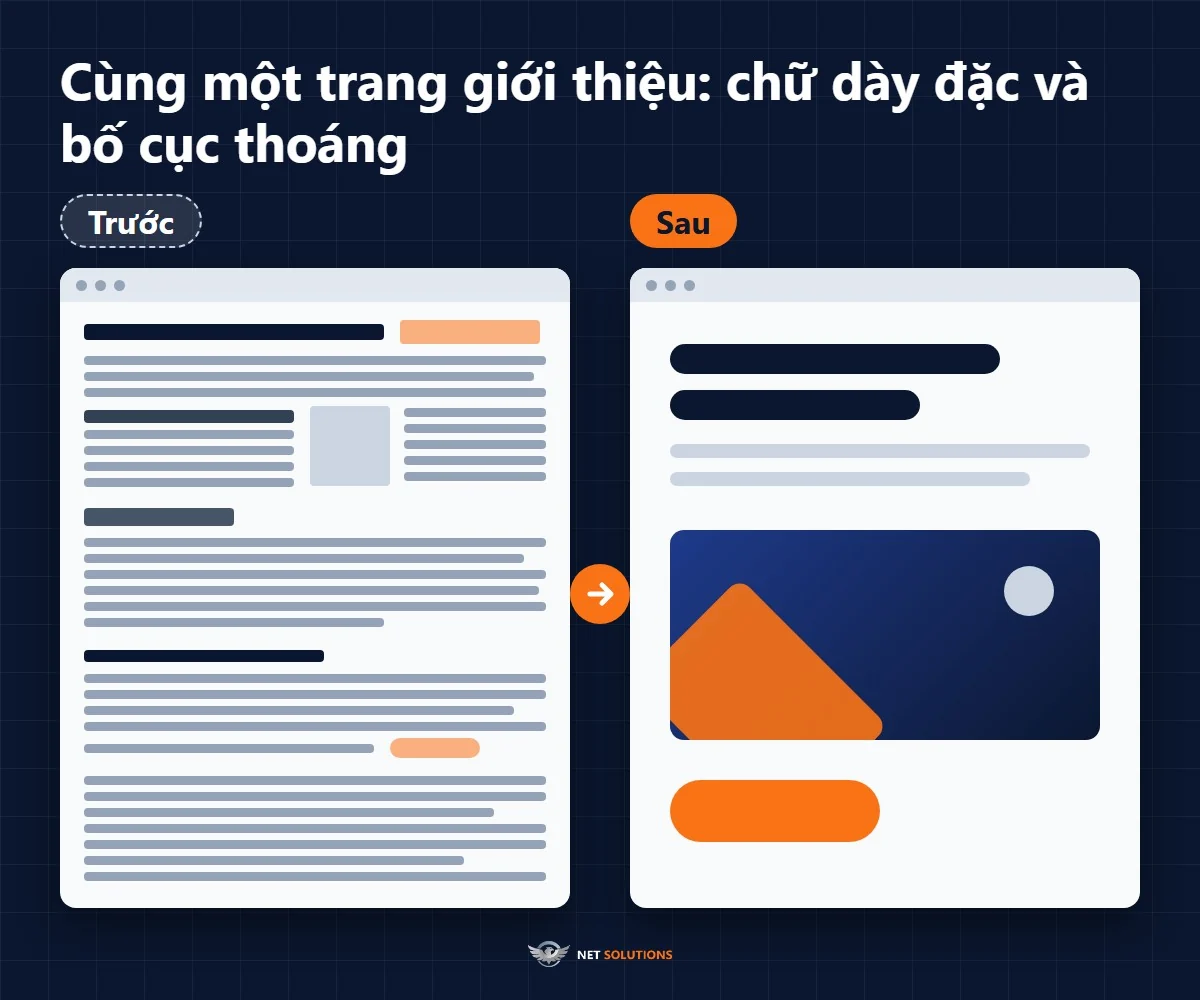
Muốn thiết kế Google Sites đẹp mắt, bạn không cần mẹo gì cao siêu. Giữ một kiểu chữ cho phần thân, một bảng màu cho cả site, và cùng một tỉ lệ cho mọi ảnh minh hoạ. Trang nhìn rối thường do trộn nhiều kiểu chữ, ảnh lệch cỡ và đoạn văn dài không có tiêu đề chia mục.
Trang dựng bằng công cụ miễn phí vẫn có thể gọn và đáng tin; điều làm trang trông cẩu thả là chữ dày đặc và ảnh mờ.
Mỗi trang chỉ nên mang một việc và một nút kêu gọi rõ, ví dụ nút gọi điện hoặc nút mở biểu mẫu. Phần tiêu đề dùng đúng kiểu chữ tiêu đề có sẵn của trình soạn, không tô đậm chữ thường để giả làm tiêu đề, vì cách đó người dùng đọc màn hình và công cụ tìm kiếm đều không nhận ra.
Cuối cùng, hãy mở từng trang trên điện thoại thật trước khi xuất bản. Khối chữ nằm cạnh ảnh trên máy tính thường bị đẩy xuống dưới ảnh trên màn hình nhỏ, và có khi làm đoạn mở đầu trôi khỏi màn hình đầu tiên.
5. Google Sites làm SEO được đến đâu?
Trang Google Sites công khai vẫn có thể được công cụ tìm kiếm lập chỉ mục, nên cụm từ SEO Google Sites không hẳn vô nghĩa. Có điều phần bạn điều khiển được khá hẹp.
Những việc làm được: đặt tên trang rõ nghĩa, sửa đường dẫn từng trang, viết chữ có cấu trúc tiêu đề, thêm mô tả cho ảnh, bật chế độ cho công cụ tìm kiếm hiển thị site và gắn Google Analytics để đo lượt xem. Những việc không làm được: chỉnh tệp robots.txt, nhập thẻ mô tả riêng cho từng trang, cài chuyển hướng 301, thêm dữ liệu có cấu trúc hay cắm công cụ SEO như trên website riêng.
Khi đã có dữ liệu truy cập, bài cách đọc Google Search Console cho chủ doanh nghiệp giúp bạn xem trang nào được hiển thị và từ khoá nào đưa người dùng tới. Thứ hạng cũng dao động theo từng đợt Google điều chỉnh thuật toán, nên bài cập nhật thuật toán Google năm nay là tài liệu đáng đọc kèm.
6. Chọn Google Sites hay website riêng?
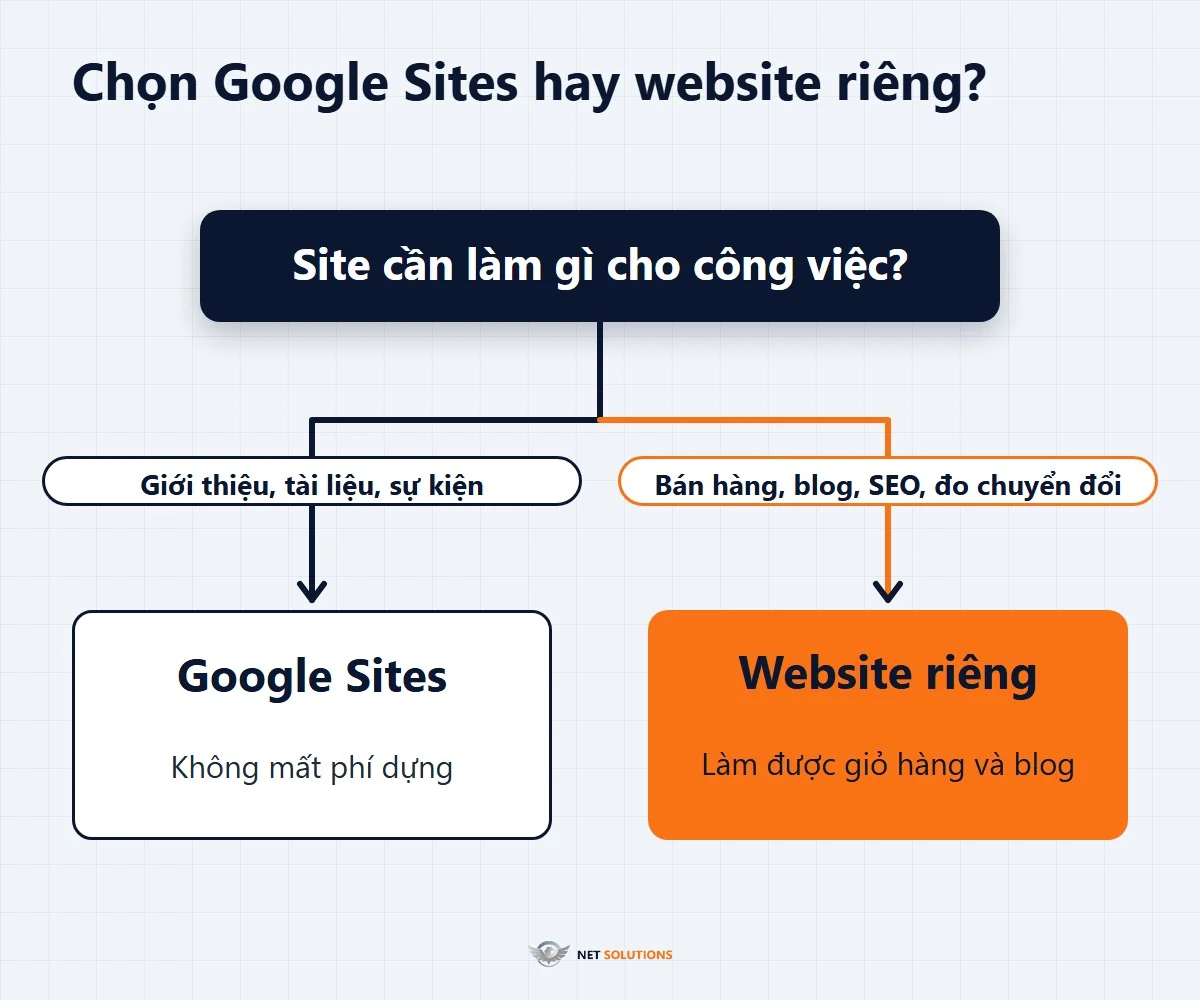
Câu trả lời nằm ở việc bạn cần site làm gì cho công việc. Bảng dưới so sánh các điểm hay quyết định lựa chọn.
| Tiêu chí | Google Sites | Website riêng |
|---|---|---|
| Phí dựng site | Không mất phí | Có phí thiết kế |
| Giỏ hàng, thanh toán | Không có sẵn | Làm được |
| Blog, tin tức | Không có sẵn | Làm được |
| Tuỳ chỉnh SEO | Rất hạn chế | Chủ động |
| Giao diện thương hiệu | Theo mẫu có sẵn | Thiết kế riêng |
| Mở rộng tính năng | Nhúng dịch vụ Google | Thêm theo nhu cầu |
Tổng hợp từ các tuỳ chọn có trong trình soạn Google Sites. Google có thể đổi tính năng, hãy kiểm lại trước khi quyết định.
| Chọn Google Sites khi | Chọn website riêng khi |
|---|---|
| Chỉ cần trang giới thiệu hoặc tài liệu chia sẻ, ngân sách bằng không | Cần khách tìm thấy trên Google, đăng bài đều, bán hàng hoặc đo chuyển đổi |
Kết luận: việc nội bộ và sự kiện ngắn hạn thì Google Sites đủ dùng; việc tạo khách hàng mới thì nên làm website riêng.
Phần chi phí cụ thể của website riêng nằm ở bài chi phí thiết kế website: bảng giá và tổng chi phí qua nhiều năm, nên chúng tôi không nhắc lại số ở đây.
7. Khi nào nên chuyển sang thiết kế website riêng?
Có vài dấu hiệu cho thấy Google Sites đã chật so với việc của bạn.
- Khách hỏi giá, hỏi hàng và bạn cần trang sản phẩm hay bảng giá cập nhật được.
- Cần bài viết đều đặn để người tìm kiếm tìm thấy, mà công cụ không có chỗ làm blog.
- Cần đo chuyển đổi như lượt gọi, lượt gửi biểu mẫu theo từng nguồn khách.
- Cần giao diện theo nhận diện thương hiệu thay vì mẫu có sẵn.
Còn một điểm hay bị bỏ qua: site dưới miền Google không có chỗ cài chuyển hướng 301. Nếu về sau đổi sang website riêng, người đang giữ địa chỉ cũ sẽ không được tự động chuyển sang địa chỉ mới. Vì vậy, nếu định dùng lâu dài, hãy gắn tên miền riêng ngay từ đầu. Khi chuyển nhà, bạn giữ nguyên địa chỉ và không bắt người đọc làm quen địa chỉ mới.
Khi cân nhắc chuyển, hãy giữ nguyên phần nội dung đã viết, lập danh sách các trang cũ cần có chỗ tương ứng trên site mới, rồi mới nhờ đơn vị thiết kế dựng lại. Dịch vụ thiết kế website của Net Solutions đi từ mục tiêu kinh doanh của từng đơn vị, nên chúng tôi sẵn lòng xem hiện trạng site Google Sites của bạn và nói thẳng nên giữ hay nên chuyển.
8. Câu hỏi thường gặp
Thiết kế website bằng Google Sites có mất phí không?
Dựng và xuất bản site bằng tài khoản Google không mất phí dựng. Khoản có thể phát sinh là tên miền riêng nếu bạn muốn dùng, cộng với thời gian soạn nội dung và ảnh. Đây là phần tốn công nhất của mọi site, dù làm bằng công cụ nào.
Google Sites có gắn được tên miền riêng không?
Được. Bạn mua tên miền ở nhà đăng ký, rồi khai tên miền trong phần cài đặt xuất bản của Google Sites và xác nhận quyền sở hữu qua bản ghi DNS. Thao tác cụ thể do Google hướng dẫn trong chính màn hình cài đặt, nên hãy làm theo bản đang hiển thị.
Trang Google Sites có lên được Google không?
Trang công khai vẫn có thể được lập chỉ mục. Còn đứng ở vị trí nào thì không ai hứa trước được, kể cả với website riêng. Với Google Sites, bạn có ít công cụ tối ưu hơn, nên cụm từ cạnh tranh thường khó hơn.
Google Sites có bán hàng được không?
Công cụ không có giỏ hàng hay thanh toán sẵn. Bạn có thể đặt nút dẫn tới biểu mẫu đặt hàng hoặc gọi điện, cách này chỉ hợp với quy mô rất nhỏ. Cần danh mục sản phẩm, giỏ hàng và thanh toán thì nên làm website riêng.
Nhiều người cùng sửa một site được không?
Được. Bạn chia sẻ site cho người khác với quyền chỉnh sửa, tương tự cách chia sẻ tài liệu Google Docs. Hãy giao quyền chủ site cho ít nhất hai người quản lý để site không bị treo khi một người nghỉ việc.
Đang cân nhắc giữa Google Sites và website riêng?
Gọi hoặc nhắn Zalo 0906.207.001 — kể mục tiêu của site, chúng tôi xem hiện trạng và tư vấn nên giữ hay nên chuyển.
Cập nhật 16/11/2026 bởi Net Solutions.