Cập nhật plugin xong mà website trắng trang: xử theo ba bước, ít rủi ro trước. Bước 1, mở email WordPress gửi quản trị viên và bấm link Recovery Mode. Bước 2, không có email thì đổi tên đúng thư mục plugin vừa cập nhật qua FTP. Bước 3, vào lại được thì về bản cũ bằng tệp zip hoặc WP-CLI. Recovery Mode có từ WordPress 5.2, công bố tháng 04/2019.
Trước tiên, xác định trắng cả website hay chỉ wp-admin
Cách xử phụ thuộc vào trang nào chết. Hãy mở ba địa chỉ: trang chủ, /wp-admin/ và một bài viết bất kỳ. Kết quả khác nhau thì việc đầu tiên cũng khác nhau.
| Trang chủ | /wp-admin/ | Thường có nghĩa là | Việc đầu tiên |
|---|---|---|---|
| Trắng | Trắng | Plugin hoặc giao diện lỗi ở phần nạp chung cho mọi trang | Recovery Mode, rồi đổi tên thư mục plugin |
| Vẫn chạy | Báo lỗi nghiêm trọng | Plugin lỗi chỉ nạp ở trang quản trị | Đọc email Recovery Mode, rồi debug.log |
| Chỉ chữ “Briefly unavailable for scheduled maintenance” | Cùng thông báo | Lần cập nhật bị gián đoạn, thường gặp khi tải chậm hoặc mất mạng | Xoá tệp .maintenance ở thư mục gốc website |
Bảng triệu chứng do Net Solutions tổng hợp từ các tình huống thường gặp, 17/10/2026.
Chúng tôi từng gặp đúng ca thứ hai trên website của mình. Ngày 19/08/2026, sau khi lưu cài đặt một plugin nền tảng, mọi trang wp-admin hiện “Đã xảy ra lỗi nghiêm trọng”. Trang chủ và ba trang công khai khác vẫn trả HTTP 200.
WordPress tự gửi email ghi rõ plugin, tệp, số dòng và kèm link Recovery Mode. Chẩn đoán đầu tiên của chúng tôi lại sai. Chỉ khi kiểm nội dung máy chủ trả về và cơ sở dữ liệu, chúng tôi mới loại được hướng đó. Bài học: đọc lỗi thật trước khi đoán.
Nếu lỗi đi kèm dấu hiệu lạ như tệp không phải của bạn hay quảng cáo chèn vào trang, hãy xem thêm cách xử lý WordPress bị chèn mã độc. Phần dưới đây dành cho lỗi xuất hiện ngay sau một lần cập nhật.
Cách 1: dùng link Recovery Mode trong email
Đây là cách ít rủi ro nhất vì bạn không phải sửa tệp nào. Từ WordPress 5.2, khi gặp lỗi nghiêm trọng, WordPress gửi email tới địa chỉ quản trị viên của website. Email nêu plugin gây lỗi và có một link bí mật để vào chế độ phục hồi.
…which are causing a fatal error are paused for that client, ensuring they can work around these errors.
— WordPress Core Team, “Fatal error recovery mode in 5.2”, 16/04/2019
Nghĩa là plugin lỗi chỉ bị tạm dừng với trình duyệt đang dùng link đó. Khách truy cập vẫn thấy website như cũ. Trong chế độ này bạn vào được Plugins để vô hiệu hoá hoặc thay bản khác.
Không thấy email? Kiểm thư rác và địa chỉ email quản trị trong Cài đặt chung. Mail của website không gửi được hoặc đã đổi địa chỉ thì chuyển sang cách 2.
Cách 2: đổi tên thư mục plugin qua FTP
Đổi tên đúng thư mục plugin vừa cập nhật là cách chắc chắn khi không có email. Vào FTP hoặc File Manager của hosting, mở wp-content/plugins/. WordPress không tìm thấy thư mục thì coi plugin đã biến mất và bỏ kích hoạt nó.
| Đổi gì | Khi nào | Hệ quả |
|---|---|---|
ten-plugin thành ten-plugin.off |
Biết chính xác plugin vừa cập nhật | Chỉ plugin đó tắt. Đặt lại tên cũ rồi kích hoạt khi đã có bản ổn |
plugins thành plugins.off |
Không biết plugin nào gây lỗi | Mọi plugin tắt. Đặt lại tên cũ, rồi bật từng plugin một và mở trang chủ sau mỗi lần |
Cách làm theo kinh nghiệm vận hành của Net Solutions, 17/10/2026.
Lấy lỗi thật bằng debug.log trước khi đoán
Dòng lỗi trong debug.log cho biết đúng plugin, tệp và số dòng gây lỗi. Mở wp-config.php, thêm ba dòng sau trước câu “stop editing” rồi tải lại trang bị lỗi. Tệp nhật ký nằm ở wp-content/debug.log.
define( 'WP_DEBUG', true );
define( 'WP_DEBUG_LOG', true );
define( 'WP_DEBUG_DISPLAY', false );
Tìm dòng bắt đầu bằng PHP Fatal error. Đường dẫn trong dòng đó có dạng /wp-content/plugins/tên-plugin/tên-tệp.php kèm số dòng. Tên thư mục sau plugins/ chính là thủ phạm cần đổi tên hoặc hạ bản.
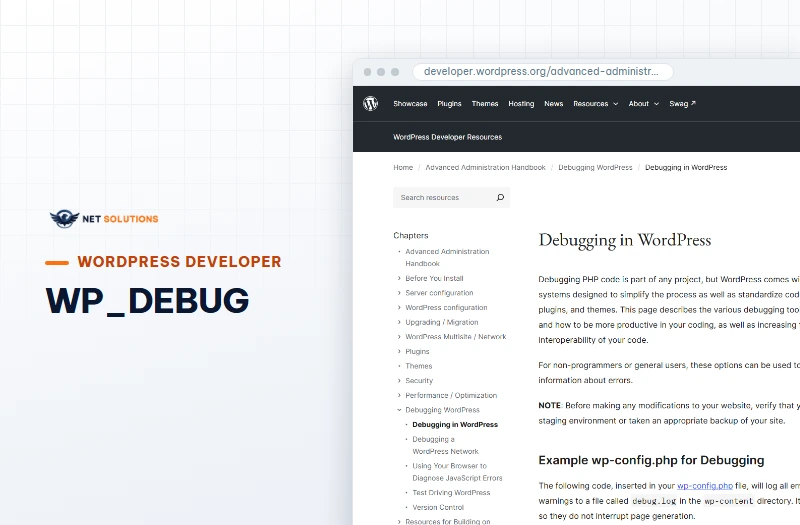
WP_DEBUG_DISPLAY là false để khách không thấy lỗi, và tắt cả ba dòng ngay sau khi đọc xong.Về bản plugin cũ: ba đường
Có ba đường để quay về bản plugin cũ, chọn theo việc bạn đã vào lại được wp-admin hay chưa. Dù đường nào, hãy sao lưu trước và ghi lại số phiên bản đang chạy ổn.
| Đường | Khi dùng | Cách làm |
|---|---|---|
| Plugin WP Rollback | Đã vào lại được wp-admin | Cài plugin, chọn plugin cần hạ, chọn số bản cũ. Thường dùng cho plugin trong kho WordPress.org |
| Tệp zip bản cũ | Không vào được admin, có FTP | Trang plugin trên wordpress.org, chọn Advanced View, mục Previous Versions, tải bản cần. Đổi tên thư mục lỗi, giải nén bản cũ vào wp-content/plugins/, rồi kích hoạt |
| WP-CLI | Có quyền SSH | Chạy lệnh wp plugin install kèm số bản và cờ ghi đè, như khối mã bên dưới |
Net Solutions tổng hợp từ tài liệu WordPress.org và WP-CLI, 17/10/2026.
wp plugin install <slug> --version=<số-phiên-bản> --forceTheo tài liệu WP-CLI, --version lấy đúng phiên bản chỉ định từ wordpress.org thay vì bản ổn định mới nhất. Cờ --force ghi đè bản đang cài mà không hỏi lại. Trang tài liệu không có ví dụ hạ phiên bản, và chúng tôi chưa chạy thử lệnh này để viết bài, nên hãy thử trên bản sao trước.
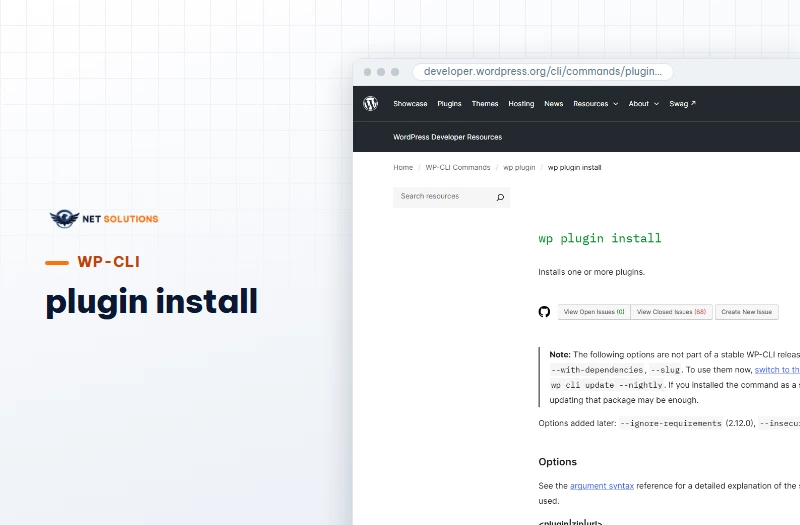
wp plugin install của WP-CLI.Về xong, vào Plugins và tắt tự động cập nhật riêng cho plugin đó. Báo cho tác giả plugin kèm dòng lỗi đã đọc ở debug.log, rồi chờ bản vá. Bản cũ có thể xung đột với WordPress mới hoặc thiếu các bản vá bảo mật. Đây là lời khuyên của chúng tôi: chỉ để tạm.
WordPress tự quay lại từ phiên bản nào
WordPress đã dần tự xử lý một phần lỗi cập nhật trong 5 năm qua, nhưng chưa phủ mọi trường hợp. Bảng dưới ghi mốc và giới hạn của từng bước.
| Phiên bản | Mốc | WordPress làm gì | Giới hạn |
|---|---|---|---|
| 5.2 | Công bố 16/04/2019 | Recovery Mode: tạm dừng plugin gây lỗi nghiêm trọng, gửi link vào chế độ phục hồi | Cần email quản trị nhận được |
| 6.3 | Phát hành 08/08/2023 | Hoàn tác khi cập nhật tay plugin hoặc giao diện thất bại | Dành cho lần cập nhật báo lỗi khi cài, không phải lỗi bật lên sau đó |
| 6.6 | Phát hành 16/07/2024 | Tự hoàn tác khi cập nhật plugin tự động gây lỗi PHP nghiêm trọng | Chỉ cập nhật tự động, không áp cho cập nhật bấm tay |
Nguồn: make.wordpress.org/core (16/04/2019, 11/07/2023, 19/04/2024) và wordpress.org/documentation, kiểm 17/10/2026.
Rollback Auto-Update performs a loopback request to the homepage to check for PHP fatal errors.
— WordPress Core Team, “Merge proposal: Rollback Auto-Update”, 19/04/2024
Theo cách mô tả này, cơ chế kiểm tra bằng trang chủ. Lỗi chỉ xảy ra ở wp-admin, như ca ngày 19/08/2026 của chúng tôi, có thể không bị bắt. Đây là suy luận của chúng tôi, không phải điều tài liệu nói. Vì vậy đừng coi tự hoàn tác là bản lùi duy nhất.
Lần sau để không phải trắng trang
Cập nhật từng plugin một, kiểm xong mới làm tiếp. Thứ tự gọn: sao lưu, cập nhật một plugin, mở trang chủ, mở trang có biểu mẫu, mở /wp-admin/. Cập nhật nhiều plugin cùng lúc thì khi lỗi bạn không biết plugin nào gây ra.
Phía Net Solutions có hai thói quen. Trước khi đặt một plugin vào wp-content, chúng tôi chạy php -l với mọi tệp .php. Lỗi cú pháp nằm trong thư mục plugins là trắng trang cả website, nên lint hỏng thì dừng. Chúng tôi cũng không sửa khi chưa có bản lùi, và mọi lệnh ghi nội dung đều tự lưu bản cũ trước.
Quy trình hằng tháng nằm trong bài về bảo trì website, ở mục sáu việc bảo trì. Nếu website xử xong chạy được nhưng chậm, xem thêm tại sao website chậm.
Khi nào không nên tự làm
Đừng tự thử nếu rơi vào một trong ba trường hợp: website đang bán hàng và có đơn, bạn không có quyền FTP hay hosting, hoặc chưa có bản sao lưu nào. Sai một bước có thể làm mất đơn hoặc dữ liệu, và khi đó người có quyền sẽ làm an toàn hơn.
Net Solutions không sửa website chưa được chủ website cấp quyền. Chúng tôi cũng không hứa khôi phục khi không có bản sao lưu. Nếu cần người trực tiếp xem, hãy xem dịch vụ chăm sóc website.
Câu hỏi thường gặp
Cập nhật plugin xong trắng trang thì làm gì đầu tiên? Mở email WordPress gửi tới địa chỉ quản trị viên, tìm link Recovery Mode và bấm vào. Plugin lỗi sẽ tạm dừng với trình duyệt của bạn, đủ để vào Plugins xử lý. Chưa mở được email thì đừng xoá gì cả, chỉ ghi lại tên plugin vừa cập nhật rồi sang cách đổi tên thư mục.
Không vào được wp-admin thì về bản plugin cũ thế nào? Dùng FTP: đổi tên thư mục plugin lỗi, tải tệp zip bản cũ từ mục Previous Versions trên trang plugin ở wordpress.org, giải nén vào wp-content/plugins. Có quyền SSH thì dùng WP-CLI với cờ –version và –force. Sau đó vào Plugins để kích hoạt lại.
Đổi tên thư mục plugin có mất dữ liệu không? Thường không, vì dữ liệu cài đặt của plugin nằm trong cơ sở dữ liệu chứ không nằm trong thư mục. Tuy vậy chúng tôi không có nguồn chính thức nói chắc điều này cho mọi plugin, nên hãy sao lưu cả tệp lẫn cơ sở dữ liệu trước khi đổi.
Tải bản plugin cũ ở đâu? Với plugin trong kho WordPress.org, mở trang plugin, kéo xuống chọn Advanced View, rồi tìm mục Previous Versions để chọn số bản. Plugin trả phí không có kho chung, hãy lấy bản cũ từ tác giả hoặc từ bản sao lưu website của bạn.
WordPress có tự về bản cũ khi cập nhật lỗi không? Có một phần. Bản 6.3 hoàn tác khi cập nhật tay thất bại ngay lúc cài. Bản 6.6 tự hoàn tác khi cập nhật tự động gây lỗi PHP nghiêm trọng. Lỗi chỉ lộ ra sau đó, hoặc chỉ ở wp-admin, có thể không được bắt, nên vẫn cần bản sao lưu riêng.
Bật WP_DEBUG trên website đang chạy có an toàn không? Tài liệu WordPress không khuyến nghị bật công cụ debug trên website đang chạy. Nếu buộc phải bật để đọc lỗi, đặt WP_DEBUG_DISPLAY là false để khách không thấy lỗi, đọc debug.log xong thì tắt cả ba dòng. Có thể xoá luôn tệp nhật ký.
Cần người xem giúp website bị lỗi sau cập nhật?
Net Solutions hỗ trợ cập nhật có bản lùi và kiểm tra website sau mỗi lần thay đổi, với website đã được cấp quyền.
Xem dịch vụ chăm sóc websiteNhắn ZaloHotline 0906.207.001
Cập nhật 20/10/2026 bởi Công ty TNHH Net Solutions.